搶先體驗版操作教學
把錄音變成逐字稿、摘要與心智圖
這份手冊帶你走過 TranSynapse 的核心操作:錄音或匯入音檔、AI 自動整理逐字稿與心智圖、修正內容,再匯出分享。跟著章節順序看一次,大概 5 分鐘就能上手。
01
開始之前
第一次打開 App、還沒錄過音之前,有三件事要先確認好,不然錄音功能會卡住。
-
同意麥克風與資料處理告知第一次進錄音畫面會跳出說明:錄音內容跟逐字稿文字會傳送到你在「設定」裡填入 API Key 的 AI 服務(例如 Google Gemini)做轉譯與摘要,錄音檔本身只留在手機上,不會另外存到開發者的伺服器。看完按 了解,開始錄音 才能繼續。
-
授權麥克風權限系統會跳出權限請求,選「允許」。沒給權限的話,錄音會直接失敗並提示「需要麥克風權限才能錄音」。
-
填好 API Key點首頁右上角 ⚙ 設定 →「API Key 設定」,貼上你的 AI 服務金鑰。轉譯(把語音變文字)需要支援音訊的供應商,例如 Gemini;只做摘要整理的供應商(例如部分 OpenAI/Claude 方案)不能單獨用來轉譯。金鑰驗證成功會顯示「已驗證」。沒有金鑰的話,錄音跟匯入都會卡在「請先到設定頁填入所選供應商的 API Key」。
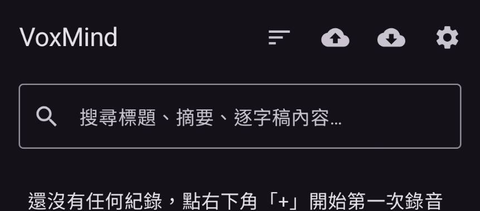 1首頁右上角點 ⚙ 進入設定
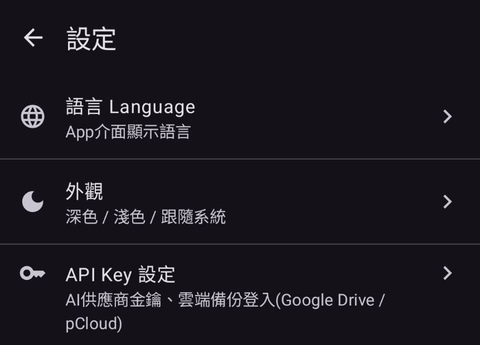 2選「API Key 設定」
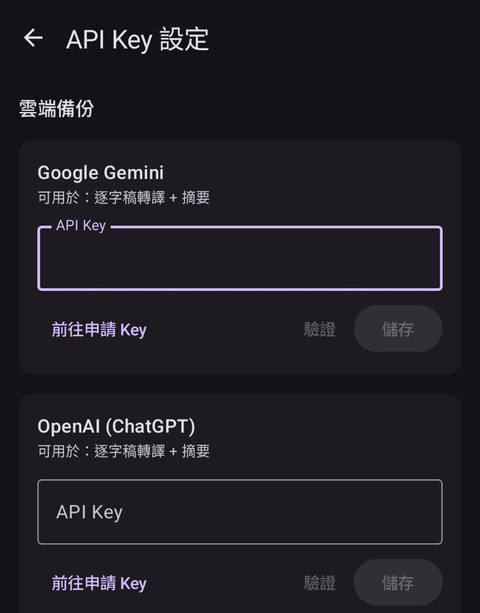 3每家供應商各一張卡片,點「前往申請 Key」開瀏覽器申請
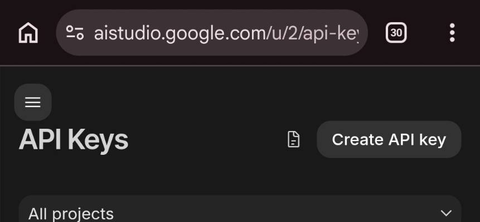 4以 Gemini 為例:在 Google AI Studio 按「Create API key」
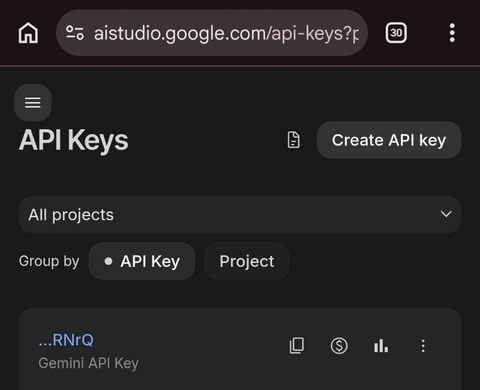 5建立完成,點複製圖示拿到金鑰回到 App,把複製的金鑰貼進對應供應商的輸入框,按「驗證」確認能用,再按「儲存」。
02
首頁導覽
首頁列出所有紀錄,上方一排圖示是主要功能入口。
搜尋
搜尋框可以查標題、摘要或逐字稿裡的任何內容,不用整篇翻找。
排序方式
四種模式:自訂排序(用上下箭頭手動調整順序)、時間新到舊、時間舊到新、標題 A-Z。釘選的紀錄一律排最上面。
設定
API Key、語言、外觀、關於(版本資訊、隱私權政策),詳見第 9 節。
一鍵備份
把目前所有紀錄一次備份到 Google Drive,需要用 Google 帳號登入授權一次。詳見第 8 節。
一鍵還原
把 Google Drive 上的備份一次抓回本機,已經存在的紀錄會自動略過,不會重複。
本機打包備份
把所有紀錄(含錄音檔)打包成一個 zip 檔案存在手機裡,不需要登入任何帳號。詳見第 8 節。
從本機備份檔還原
選一個先前匯出的 zip 檔案,把裡面的紀錄還原回本機。
新增
開啟「新錄音」或「匯入音檔」,也可以從這裡直接觸發「從 Google Drive/pCloud 還原」。
小技巧長按任一筆紀錄,可以改名、移到最上方或刪除,不用點進去才能操作。
03
錄一段新對話
點首頁「新增」→「新錄音」,先選好處理方式,再開始收音。
- 選轉譯與摘要供應商轉譯供應商要選支援音訊的(例如 Gemini),摘要供應商可以跟轉譯不同。
- 選輸出語言決定翻譯、摘要、心智圖要用哪個語言呈現,跟 App 介面顯示語言是分開的設定。
-
選情境範本會影響摘要整理的重點方向。自由對話會議訪談課堂
- 要不要自動產生待辦事項勾選後,AI 會從對話內容找出任務、負責人跟期限,整理成待辦清單。
- 開始錄音錄音中可以暫停、繼續,關螢幕也不會中斷。偵測到藍芽耳機會問你要不要用耳機麥克風收音;耳機中途斷線會自動切回手機麥克風,不會中斷錄音。
- 停止並等待處理按停止後會跑兩個步驟:先轉譯、分辨說話者、翻譯,再整理摘要跟心智圖。處理中可以先離開,回首頁看其他紀錄,等等再回來看結果。
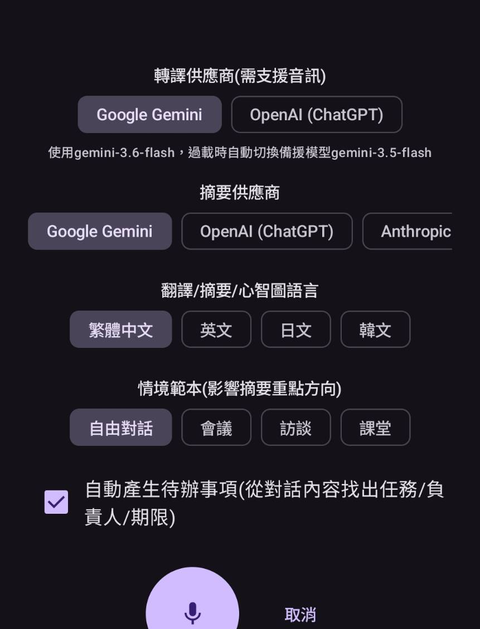
•設定好轉譯/摘要供應商、語言、情境範本後,點麥克風開始收音
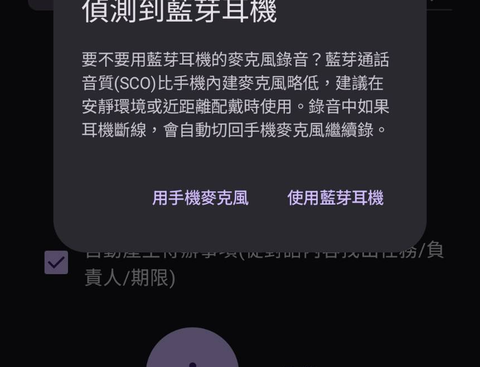
•偵測到藍芽耳機會先問一次,選「用手機麥克風」或「使用藍芽耳機」
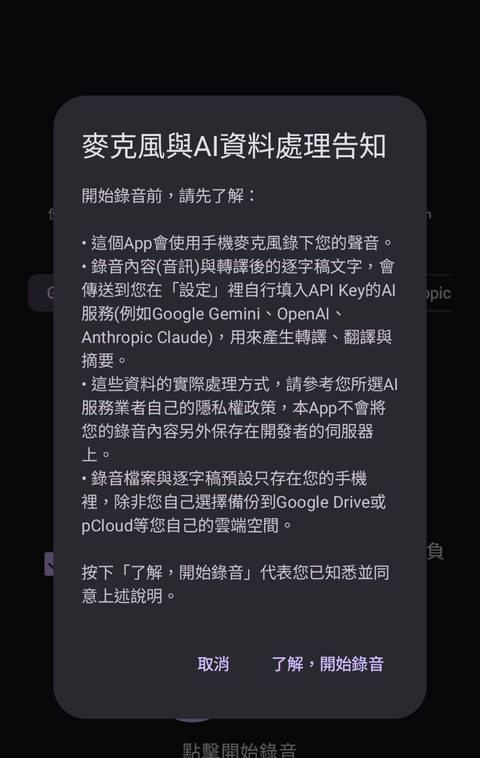
•第一次錄音前會先看到這則告知,按「了解,開始錄音」才會真的開始收音
處理失敗別擔心轉譯或摘要失敗時,原始錄音檔還在,回首頁找到這筆紀錄可以直接「重新處理」,不用重錄。
04
匯入既有音檔
手機裡已經有錄音檔(例如會議室裝置錄的 m4a、mp3)?不用重錄,直接匯入讓 AI 處理。
- 首頁「新增」→「匯入音檔」點「選擇音訊檔案」,從手機裡挑一個音檔。
- 確認標題標題會自動帶入原始檔名,需要的話可以改成好辨識的名字。
- 開始處理流程跟錄音完全一樣:轉譯分辨說話者→整理摘要與心智圖。
05
查看與修正結果
處理完成會進到結果頁,上方分頁切換不同內容:
原文逐字稿
依說話者分段,可對照播放進度同步標示目前講到哪裡。
翻譯
依你選的輸出語言呈現的譯文。
摘要
重點條列整理,可以重新產生不同版本。
心智圖
用組織圖呈現對話脈絡跟重點分支。
SWOT 矩陣
優勢/劣勢/機會/威脅四象限(適合會議、決策討論類型的內容)。
待辦事項
見下一節。
修正說話者跟逐字稿文字
點說話者標籤可以幫這個人改名,或把兩個標籤合併成同一人(適合中途辨識錯的情況)。逐字稿內容如果聽起來有誤,長按那一段文字就能直接修正。
版本歷史
重新產生摘要不會覆蓋掉舊版本,點「版本歷史」可以切回之前產生過的版本。
搜尋這筆紀錄
內容很長的逐字稿,可以用右上角搜尋圖示,直接找關鍵字在哪一段。
06
待辦事項
結果頁的「待辦事項」分頁,管理從對話裡整理出來的任務。
- 打勾完成點框框直接標記完成,不用刪除。
- 長按編輯或刪除可修改任務內容、負責人(選填)、期限(選填,格式 YYYY-MM-DD)。
- 手動新增點右上角「新增」,就算沒開自動產生,也能自己補一筆。
07
匯出與分享
結果頁右上角「更多選項」(⋮)裡可以:
匯出 PDF 並分享
把逐字稿、摘要、心智圖整理成一份 PDF,直接分享給 LINE、Email 或雲端硬碟。
分享原始錄音檔
直接把音訊檔本身分享出去,不含逐字稿內容。
提醒AI 產生的逐字稿、摘要與心智圖僅供參考,重要內容請自行核對原始錄音。
08
備份與還原
三種備份方式,擇一或搭配使用都可以,資料不會互相衝突。
本機打包備份/還原(不需要任何帳號)
首頁上方的「儲存」與「還原」圖示:把所有紀錄(逐字稿、摘要、待辦事項+原始錄音檔)打包成一個 zip 檔案,讓你自己選存在手機的哪個位置;還原時一樣選那個 zip 檔案即可。不用登入任何帳號、不需要網路,最適合先備一份保底,卸載 App 前務必記得做一次。
Google Drive 備份/還原
首頁上方雲朵圖示,一次處理所有紀錄,也可以在結果頁「更多選項」裡單筆備份。第一次使用會跳出 Google 帳號登入畫面,選帳號、按允許即可;已經備份過的標題會自動略過,不會重複上傳或還原出兩筆一樣的東西。
pCloud 備份/還原
先到「設定」裡的 pCloud 卡片登入一次(跳出 pCloud 官方登入頁授權),登入後首頁會多出對應的一鍵備份/還原圖示,用法跟 Google Drive 一樣。App 只會存取專屬於自己的私人資料夾,不會碰到你 pCloud 帳號裡其他檔案。
小提醒雲端帳號登入偶爾會因為網路或授權狀態不穩定而失敗,重試一次通常就能解決;真的一直失敗的話,先用「本機打包備份」保底最快,不用等雲端那邊排除問題。
09
個人化設定
首頁「⚙ 設定」裡還有這些:
語言 Language
切換 App 介面顯示語言:繁體中文/英文/日文/韓文。
外觀
深色/淺色/跟隨系統,三種畫面色調可選。
pCloud 登入
API Key 設定頁最上方,登入一次即可開始使用 pCloud 備份/還原,詳見第 8 節。
關於
版本號、發行日期、隱私權政策與服務條款連結。
桌面小工具
加到桌面後點一下,直接用上次的設定開始錄音,不用先開 App。